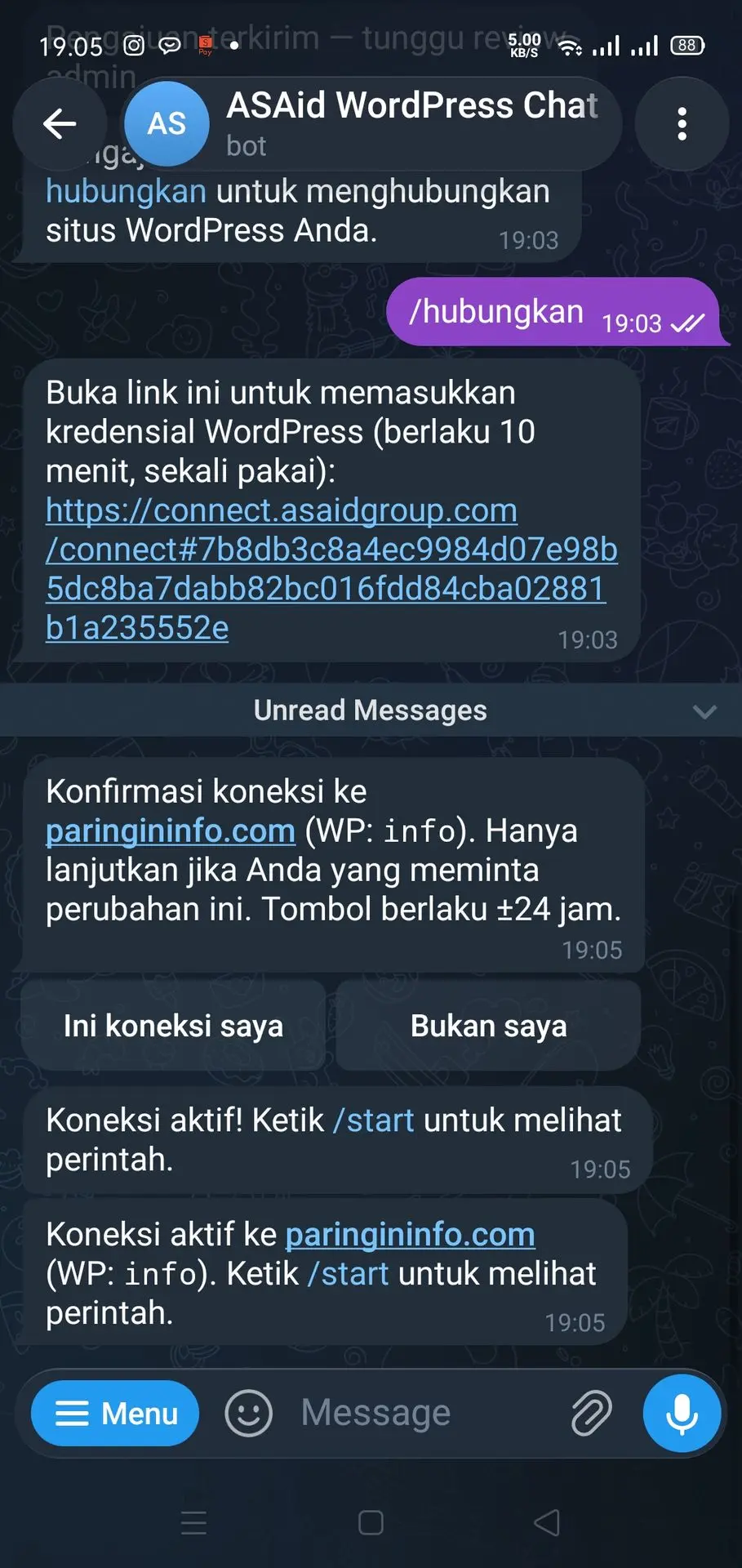
Bot Telegram @asaid_wordpress_bot memungkinkan Anda mengelola post di
situs WordPress langsung dari chat Telegram — membuat, melihat, mengedit,
dan menghapus post beserta meta SEO-nya, tanpa membuka dashboard WP Admin.
Proses penyiapan terdiri dari tiga bagian: membuat kredensial Application Password di WordPress, mendaftarkan diri di bot, lalu menghubungkan situs Anda. Setelah terhubung, bagian referensi di akhir dokumen menjelaskan semua
perintah dan fitur bot.
Prasyarat
Sebelum mulai, pastikan semua hal berikut terpenuhi:
- Akun Telegram yang aktif — akun inilah yang akan menjadi identitas Anda di bot.
- Akses administrator ke WP Admin situs yang ingin dihubungkan.
- Akun WordPress untuk bot. Direkomendasikan membuat user khusus untuk bot (mis. `bot` atau `redaksi`) dengan role **Editor** — hak tersebut sudah cukup untuk membuat, mengedit, menghapus post, dan mengunggah media. Akun administrator juga diterima, tetapi akun khusus lebih aman dan memudahkan pelacakan riwayat perubahan.
Bagian 1: Buat Application Password di WordPress
Application Password adalah kredensial khusus untuk aplikasi pihak ketiga —
bot tidak pernah membutuhkan password utama akun WordPress Anda.
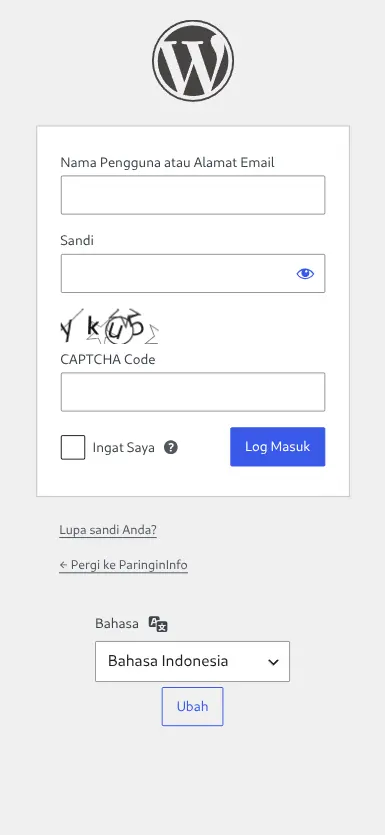
- Login ke WP Admin situs Anda (umumnya `https://domainanda.com/wp-admin`; contoh pada panduan ini: `https://paringininfo.com/gerbang.php`).
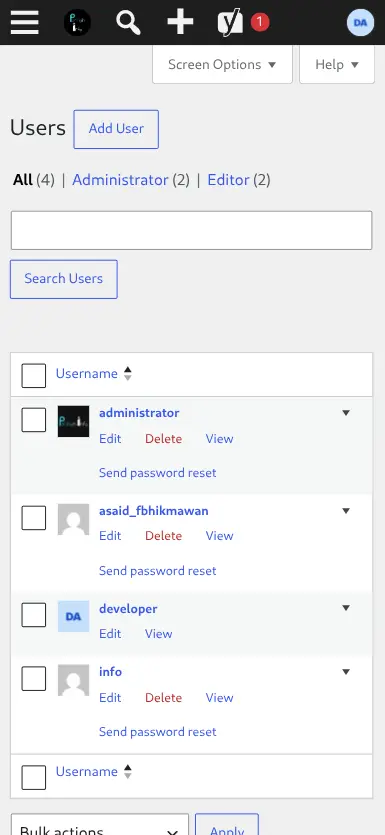
- Buka menu Users (Pengguna). Pilih user yang akan dipakai bot — disarankan user khusus bot dengan role Editor, lalu klik Edit.
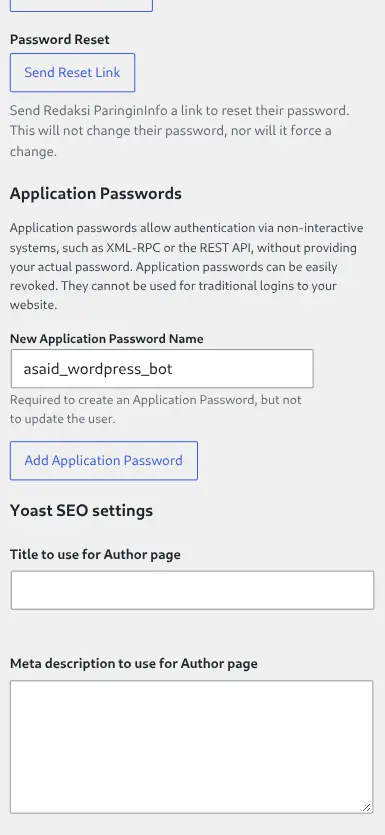
- Scroll ke bawah hingga menemukan bagian Application Passwords. Isi New Application Password Name dengan `asaid_wordpress_bot`, lalu klik Add Application Password.
- WordPress menampilkan password baru — hanya sekali. Klik Copy dan simpan di tempat aman untuk dipakai di langkah selanjutnya.
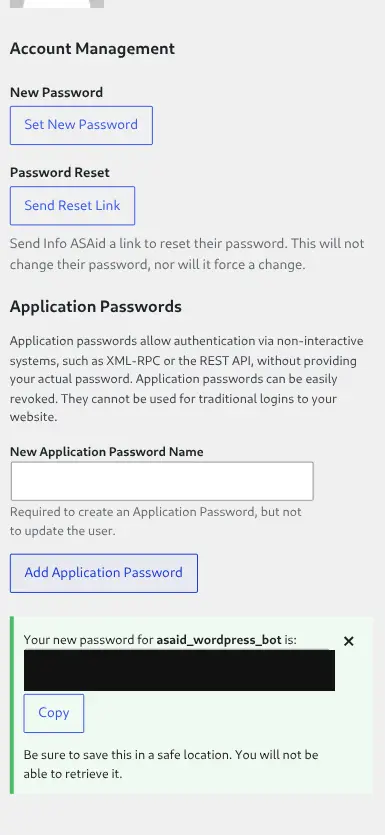
Catatan: Password ditampilkan dalam 6 grup karakter yang dipisah spasi (mis. `xxxx xxxx xxxx xxxx xxxx xxxx`). Spasi boleh ikut disalin maupun dihilangkan — keduanya valid. Jika bagian Application Passwords tidak muncul di halaman user, pastikan situs sudah HTTPS dan tidak ada plugin keamanan yang mematikan fitur ini. Rujukan resmi: https://developer.wordpress.org/advanced-administration/security/application-passwords/.
Bagian 2: Daftar di Bot Telegram
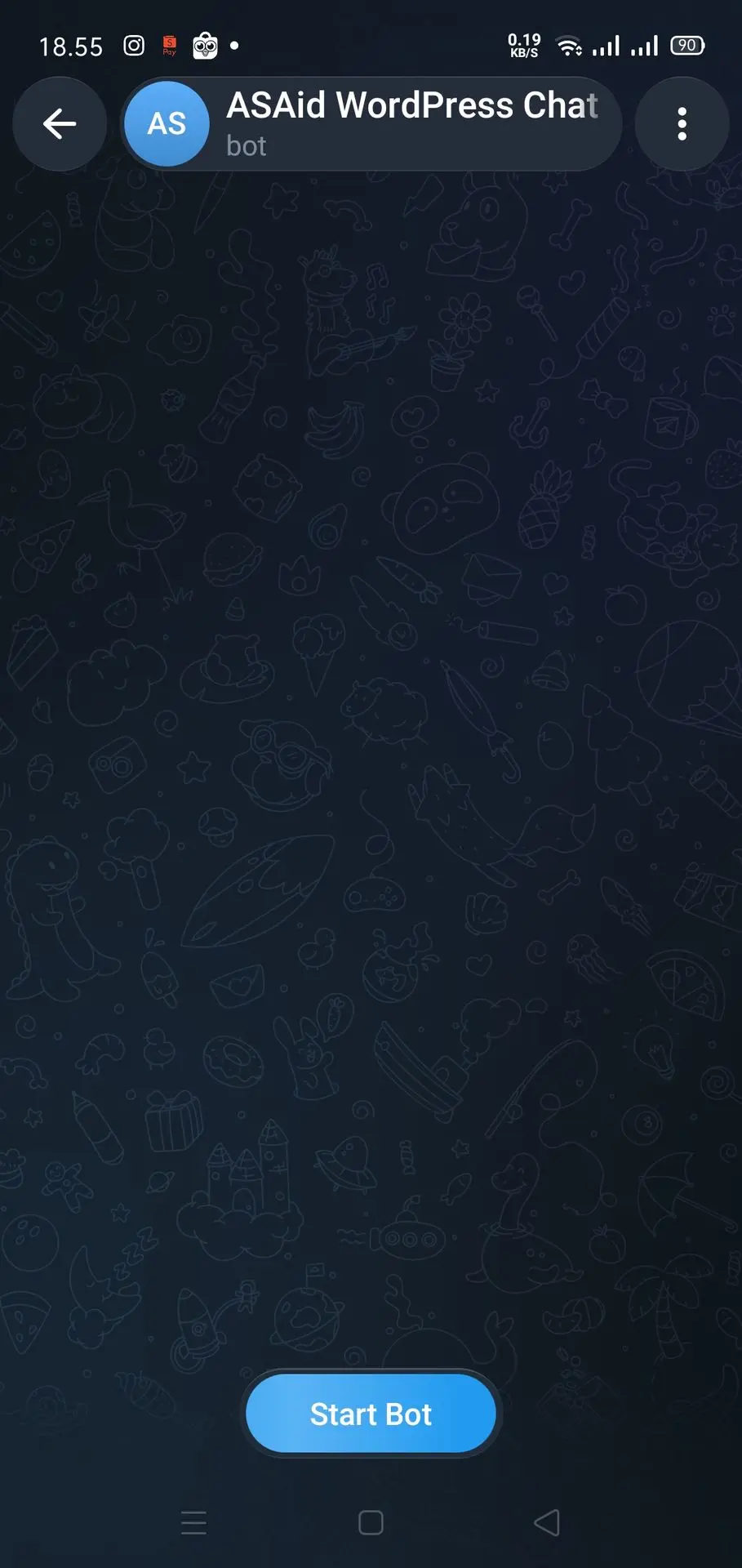
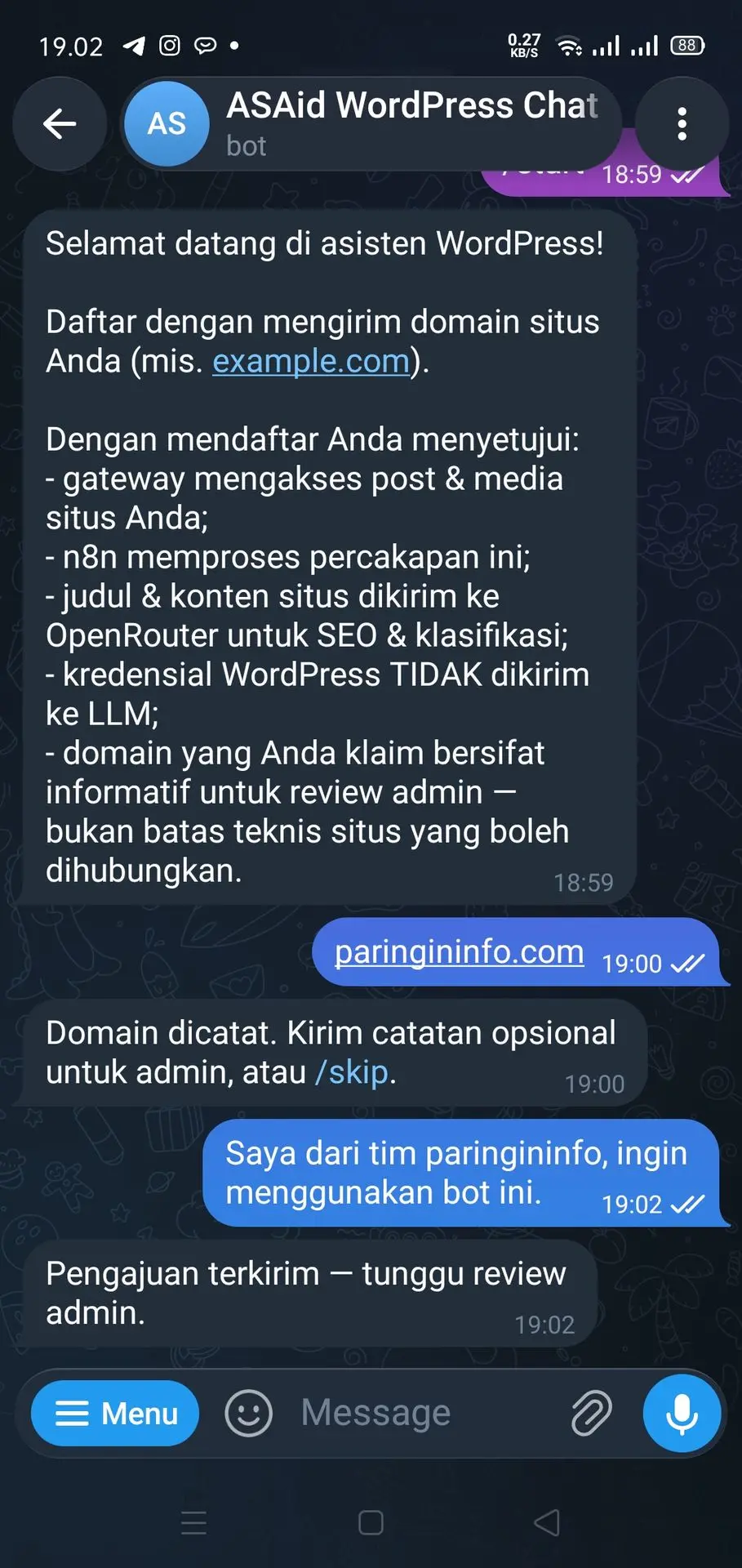
- Buka Telegram, cari @asaid_wordpress_bot atau langsung ke https://t.me/asaid_wordpress_bot . Tekan tombol Start Bot atau kirim perintah `/start`.
- Bot membalas dengan pesan sambutan dan ketentuan pemrosesan data. Dengan mendaftar, Anda menyetujui bahwa:
- gateway mengakses post & media situs Anda;
- n8n memproses percakapan ini;
- judul & konten situs dikirim ke OpenRouter untuk SEO & klasifikasi;
- kredensial WordPress Anda TIDAK dikirim ke LLM;
- domain yang Anda klaim bersifat informatif untuk review admin.
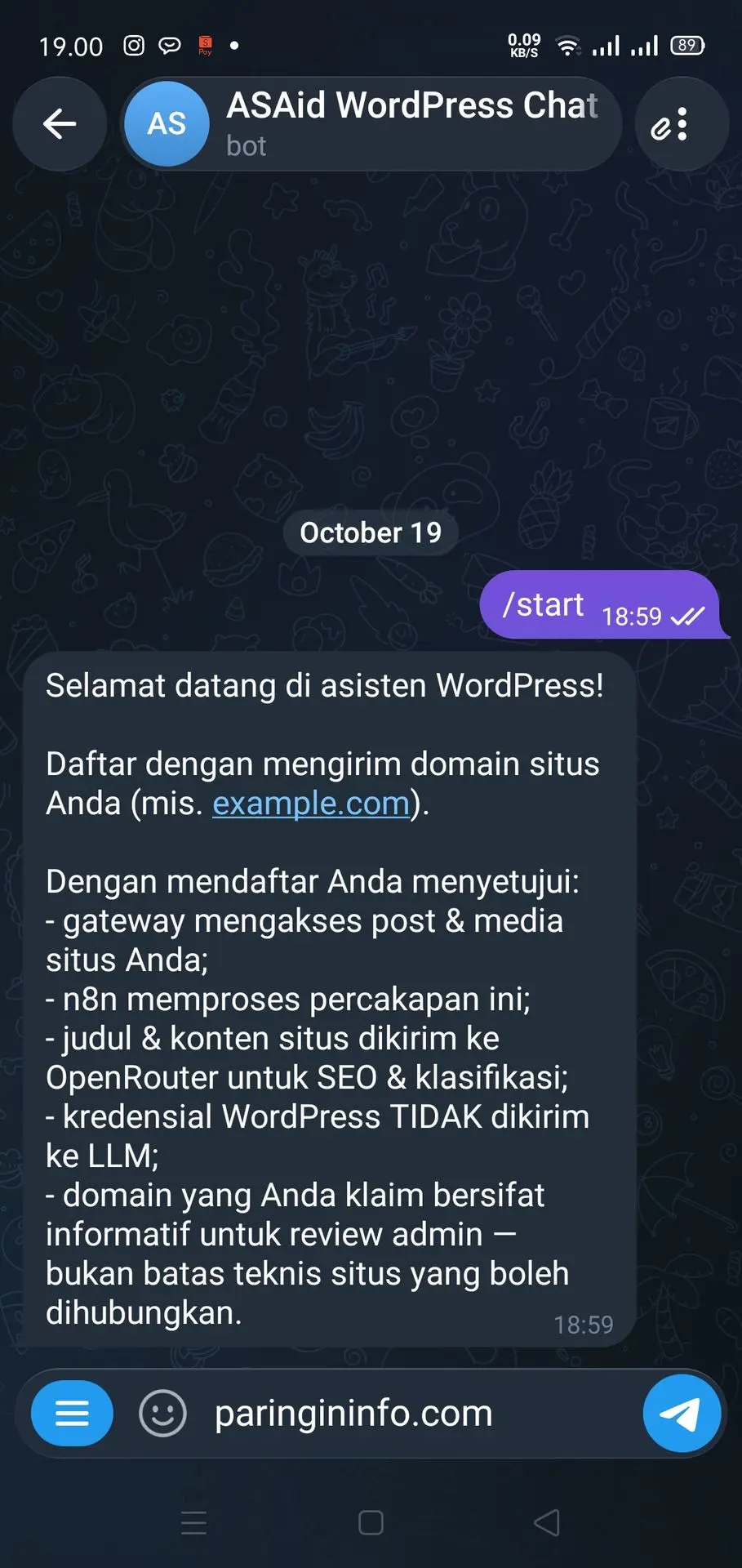
- Kirim domain situs yang Anda kelola, misalnya `paringininfo.com`.
- Bot meminta catatan untuk admin. Kirim perkenalan singkat atau alasan Anda bergabung, misalnya "Saya dari tim paringininfo, ingin menggunakan bot ini." Catatan ini opsional — ketik `/skip` untuk melewatinya.
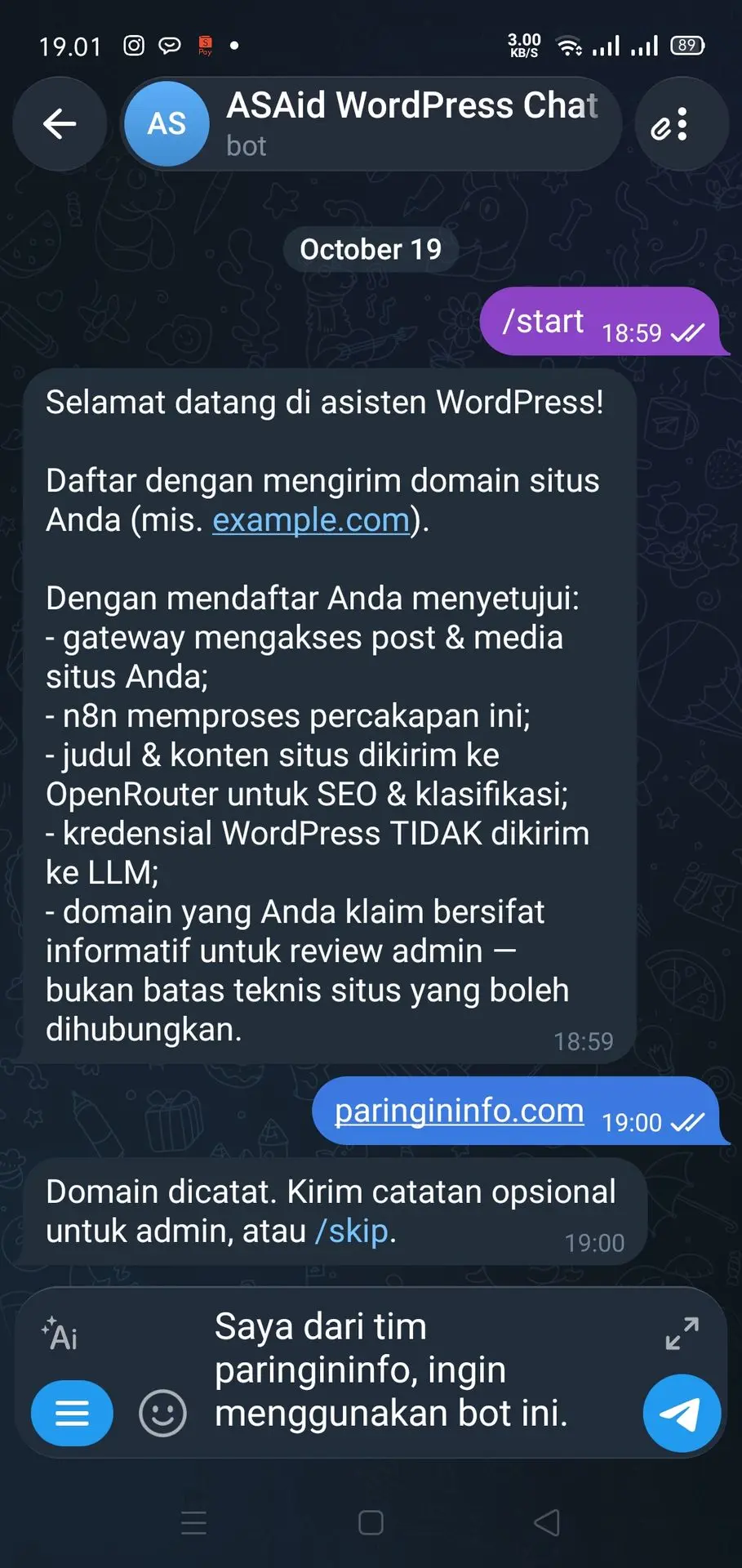
- Bot mengonfirmasi "Pengajuan terkirim — tunggu review admin." Cek status pengajuan kapan saja dengan perintah `/status`.
Catatan: Jika pengajuan ditolak, bot menampilkan alasannya — kirim `/start` untuk membuat pengajuan baru.
Bagian 3: Hubungkan Situs WordPress
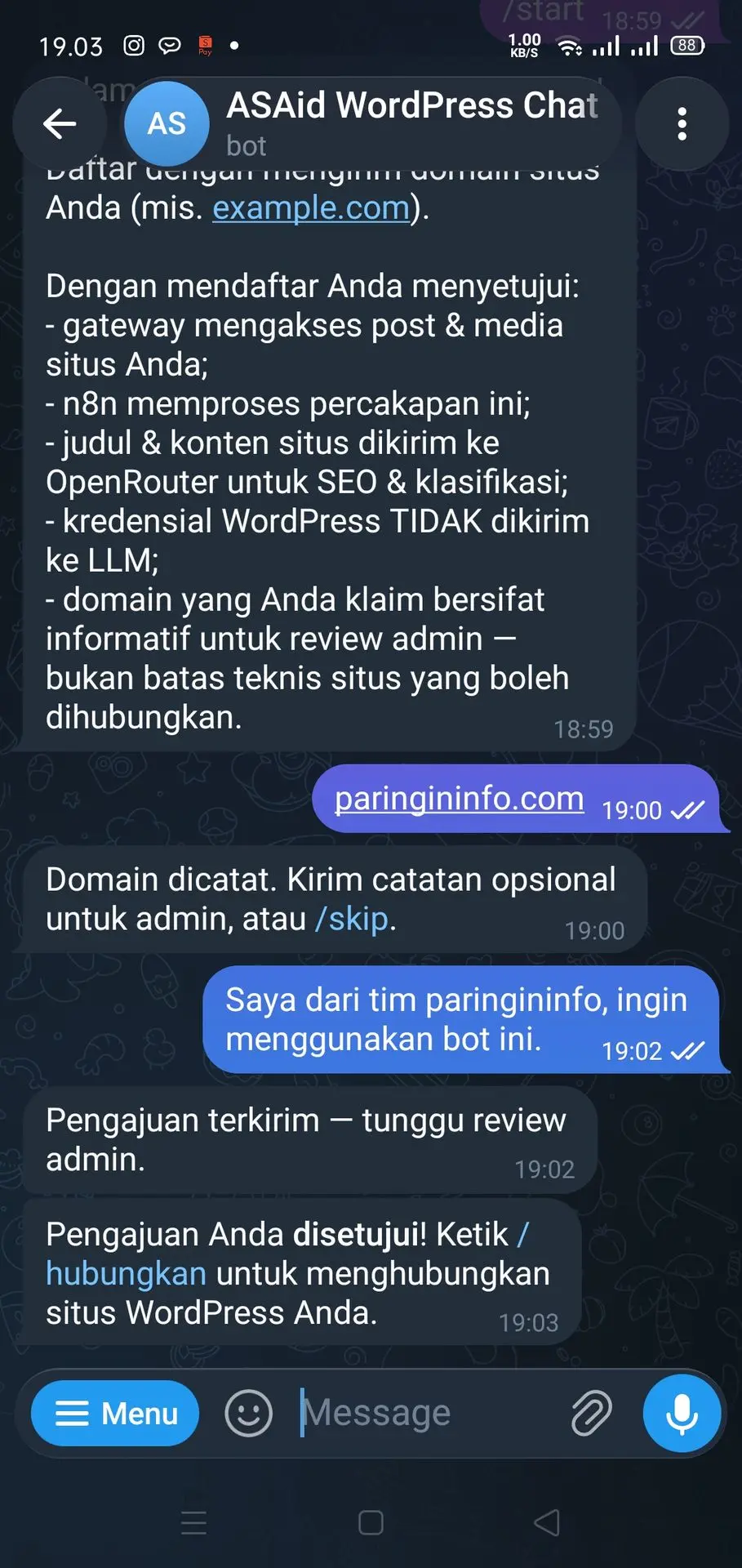
- Setelah admin menyetujui, bot mengirim pesan "Pengajuan Anda disetujui!" Kirim perintah `/hubungkan`.
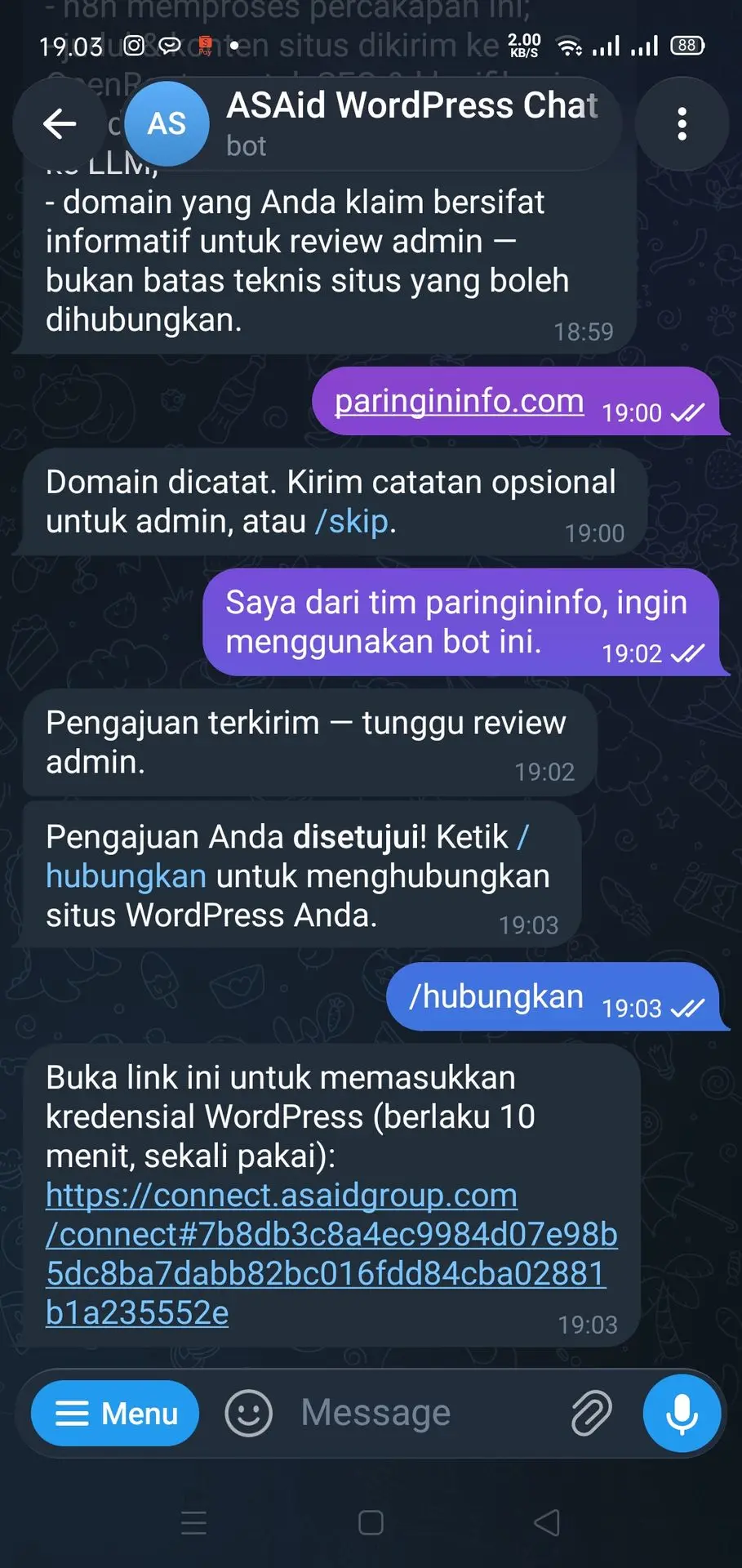
- Bot mengirim tautan ke `connect.asaidgroup.com/connect#…` untuk memasukkan kredensial. Tautan ini hanya berlaku 10 menit dan sekali pakai — buka segera di browser.
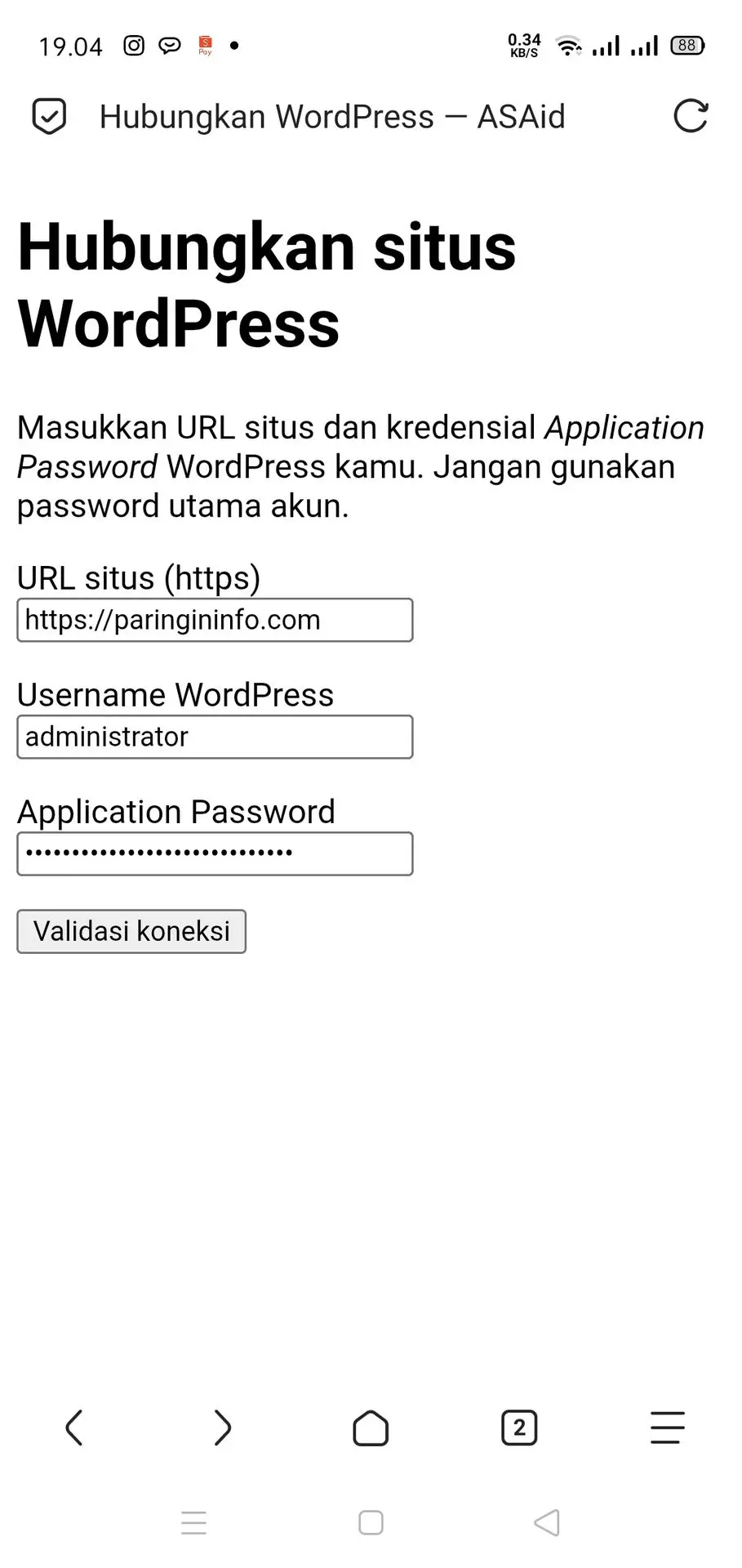
- Pada halaman Hubungkan situs WordPress, isi:
Field
Isi
URL situs (https)
Alamat lengkap situs, mis. `https://paringininfo.com`
Username WordPress
Username akun WP dari Bagian 1, mis. `info`
Application Password
Password yang disalin di langkah 4
Klik Validasi koneksi dan tunggu hasilnya.
Catatan: Jangan gunakan password utama akun — hanya Application Password yang diterima. Jika validasi gagal, perbaiki isian lalu submit ulang (maksimal 5 kali per sesi). Jika sesi kedaluwarsa, minta tautan baru dengan `/hubungkan`.
4. Setelah validasi berhasil, kembali ke Telegram. Bot mengirim "Konfirmas koneksi ke `<situs>` (WP: `<username>`)" — periksa situs dan username-nya benar, lalu tekan Ini koneksi saya.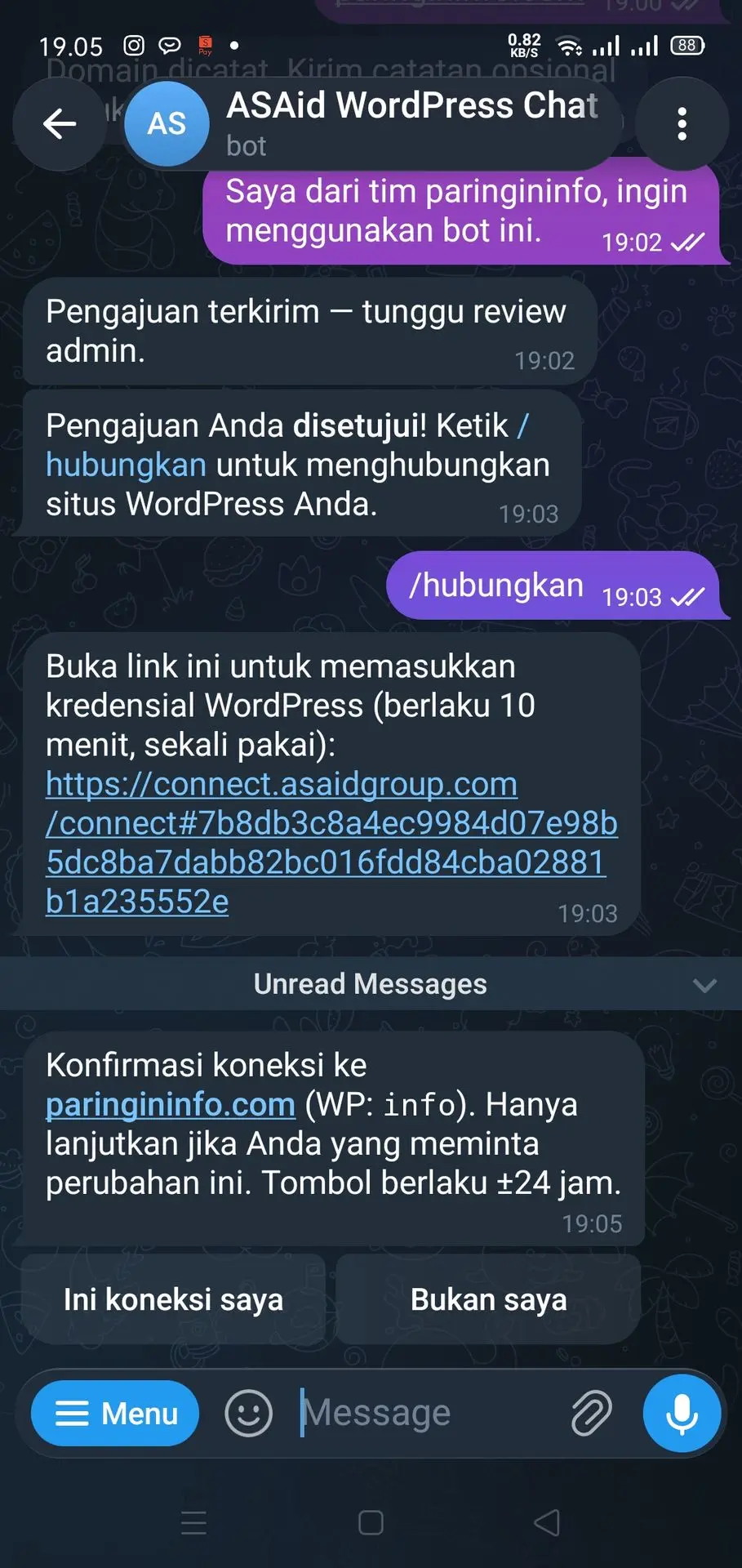
Penting: Tombol ini berlaku sekitar 24 jam dan hanya berfungsi untuk akun Telegram Anda — meneruskan tautan ke orang lain tidak akan menghubungkan akun mereka. Jika Anda tidak merasa meminta koneksi ini, pilih **Bukan saya**.
5. Bot mengonfirmasi "Koneksi aktif" — situs Anda sudah terhubung dan bot siap digunakan. Ketik `/start` untuk melihat daftar perintah.